
删除 Zenist Todo 账户
本页介绍如何删除由 Xignal 提供的 Zenist Todo 账户及关联数据。删除操作无法撤销。如需保留任务或项目,请先从“设置 → 数据”导出。
在应用内删除账户
请连接互联网,并登录您希望删除的账户。如果处于离线模式,请先切换回在线模式。
打开“设置 → 账户”
在设置页面底部选择标有“账户”的人形图标。确认邮箱地址后,点击“删除账户”。
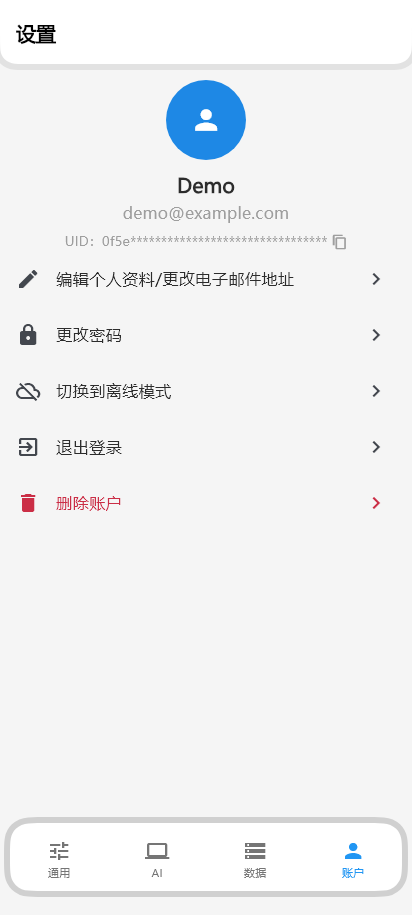
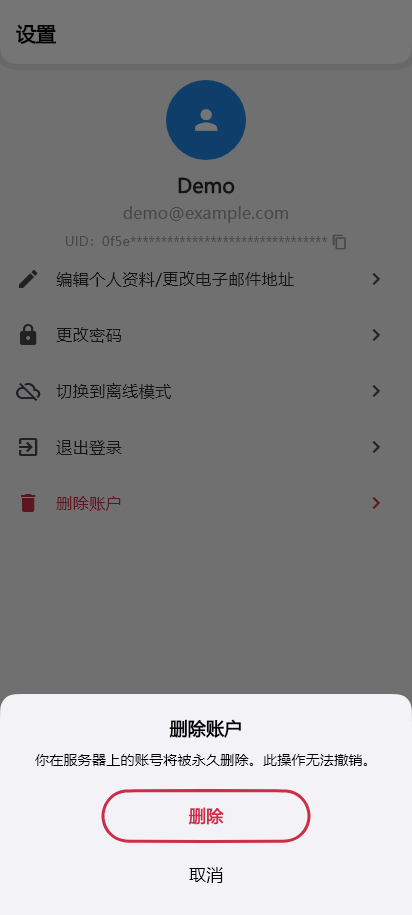
在第一次确认中选择“删除”
阅读账户将被永久删除且无法撤销的提示。如需继续,点击红色的“删除”;点击“取消”可停止操作。
输入 DELETE 并确认
在确认输入框中输入大写英文 DELETE,“删除”选项即可使用。再次点击“删除”,将永久删除账户及关联数据。
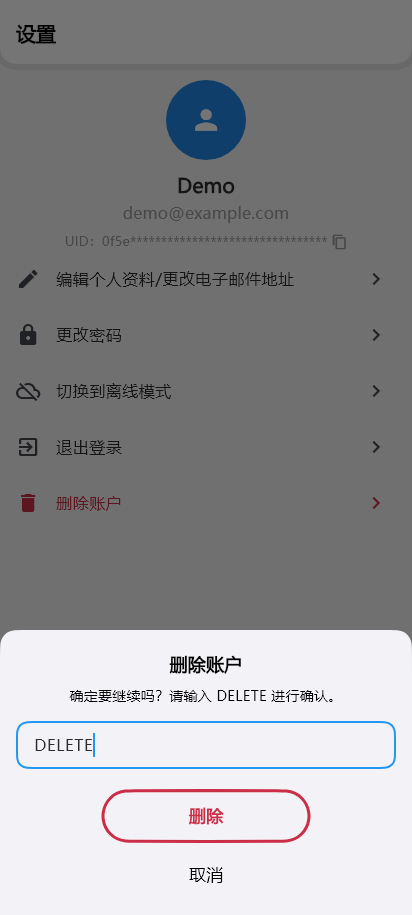
示例画面由当前应用代码直接绘制。实际显示可能因设备、主题和文字大小而有所不同。
删除过程中会显示进度指示,完成后将返回登录页面。如果服务器端删除失败,设备内的数据不会被删除。请检查网络后重试,或通过页面底部的邮箱联系我们。
将被删除的数据
- Zenist Todo 登录账户、邮箱地址、个人资料及认证会话。您的 Google 账户本身不会被删除。
- 我们正在使用的数据库中的任务、项目、重复任务数据、完成记录、AI 角色、函数及记忆。
- 与账户关联的 AI 用量、购买状态、计费事件、MCP 认证信息和使用记录等数据。
- 在应用内删除时,执行操作的设备上的账户数据、设置和聊天记录等也会被删除。通过邮件申请无法远程删除您设备上的数据或自行导出的备份。
删除时间及保留的信息
在应用内删除时,服务器操作成功后,账户及关联数据即从我们正在使用的数据库中删除。这些数据没有额外的保留期。
为维护安全,认证审计日志保留7天,超过7天的日志已设置为定期删除。第三方服务保存的日志、备份等信息遵循其各自的保留和删除政策。详情请参阅隐私政策。
如果您有订阅
请另行通过购买订阅的应用商店取消订阅。
无需使用应用即可申请删除
即使已卸载应用或无法登录,也可以通过电子邮件申请删除账户及关联数据,无需重新安装应用。
请使用注册邮箱发送邮件至 [email protected]。如果使用 Google 登录,请注明该 Google 账户的邮箱地址。如果无法使用注册邮箱,请说明情况。我们会先核实账户归属,再处理删除,并在完成后通知您。请勿发送密码或加密口令。
我们通常会在24小时内回复。邮件申请将在核实账户归属后处理,处理情况会通过邮件通知您。