
Zenist Todo アカウントの削除
Zenist Todo(提供:Xignal)のアカウントと関連データの削除方法をご案内します。削除は取り消せません。必要なタスクやプロジェクトは、先に「設定 → データ」からエクスポートしてください。
アプリ内で削除する
インターネットに接続し、削除したいアカウントにログインしてください。オフラインモードの場合は、先にオンラインに戻してください。
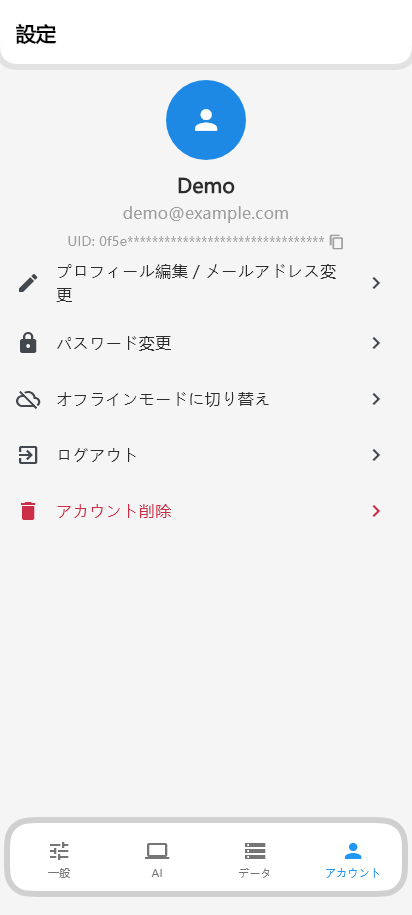
設定の「アカウント」を開く
設定画面の下部にある人型アイコン「アカウント」を選び、メールアドレスを確認して「アカウント削除」をタップします。
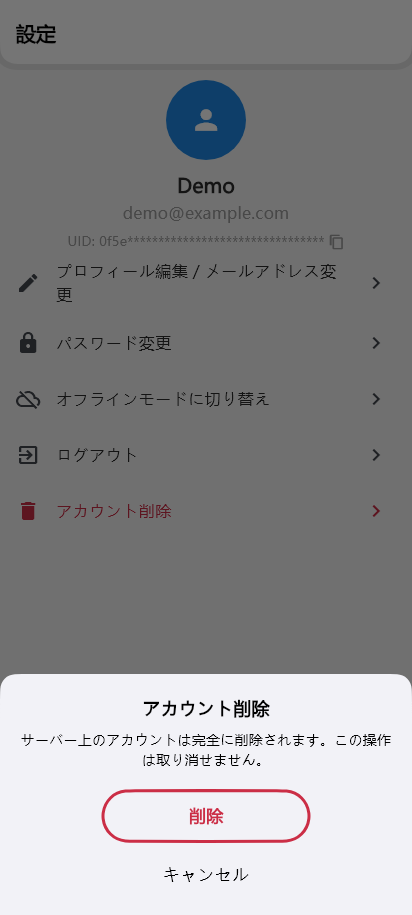
最初の確認で「削除」を選ぶ
アカウントが完全に削除され、取り消せないことを確認します。続ける場合は赤い「削除」をタップします。「キャンセル」で中止できます。
DELETE と入力して確定する
確認欄に半角大文字で DELETE と入力すると、「削除」が有効になります。最後に「削除」をタップすると、アカウントと関連データの削除が実行されます。
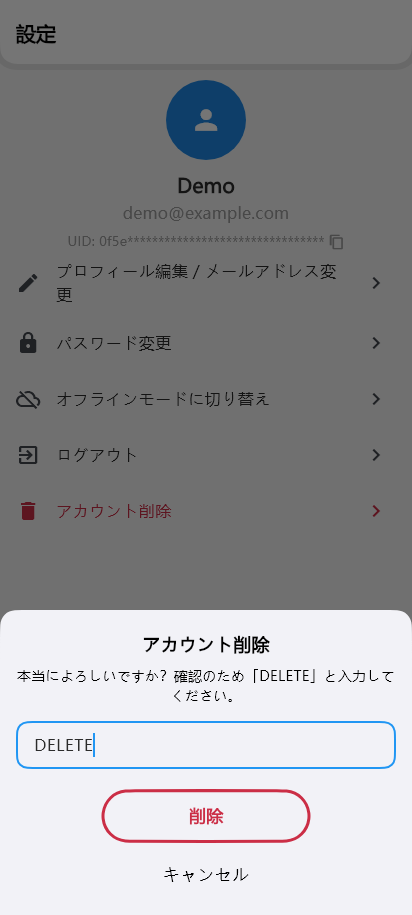
現行アプリのコードから描画した画面例です。端末、テーマ、文字サイズによって表示が異なる場合があります。
削除中は進行表示が出ます。完了するとログイン画面に戻ります。サーバー側の削除が失敗した場合は、端末内のデータは削除されません。通信状態を確認して再試行するか、ページ下部のメール窓口へご連絡ください。
削除されるデータ
- Zenist Todoのログイン用アカウント、メールアドレス、プロフィール情報、認証セッション。Googleアカウント自体は削除されません。
- 当方の稼働中のデータベースにあるタスク、プロジェクト、繰り返しタスクのデータ、完了記録、AIキャラクター、関数、記憶。
- アカウントに紐づくAI利用量、購入状態、課金イベント、MCPの認証情報や利用記録などの関連データ。
- アプリ内で削除した場合は、操作した端末のアカウントデータ・設定・チャット履歴なども削除されます。メールでの依頼では、手元の端末のデータや、ご自身で書き出したバックアップを遠隔で削除することはできません。
削除時期と保持される情報
アプリ内の削除は、サーバー側の処理が成功した時点で、当方の稼働中のデータベースからアカウントと関連データを削除します。このデータに追加の保持期間は設けていません。
認証の監査ログは、セキュリティ維持のため7日間保持し、7日を経過したものから定期削除する設定です。第三者サービス側のログやバックアップ等は、各サービスの保持・削除方針に従います。詳細はプライバシーポリシーをご確認ください。
定期購入をご利用の場合
アカウント削除とは別に、購入したストアで定期購入の解約手続きを行ってください。
アプリを使わずに削除をリクエストする
アプリをアンインストール済みの場合やログインできない場合も、メールでアカウントと関連データの削除をリクエストできます。再インストールは不要です。
登録したメールアドレスから [email protected] にお送りください。Googleログインの場合は、そのGoogleアカウントのメールアドレスを記載してください。登録アドレスを利用できない場合は、その旨をお知らせください。本人確認のうえ削除を進め、完了時にお知らせします。パスワードや暗号化パスコードは送らないでください。
通常24時間以内に返信します。メールでの削除は、本人確認後に処理します。処理状況はメールでご案内します。